开发环境搭建
一、推荐使用工具
Section titled “一、推荐使用工具”文本编辑工具:
推荐使用 VSCode(Visual Studio Code)。
注:请在任何时候都使用 UTF-8 编码。
Excel编辑工具:
推荐使用 WPS 最新版本。
Unity引擎(非必须)
版本号:Unity 2020.3.48f1
下载地址:
https://unity.com/releases/editor/archive
版本管理:
推荐使用 GitHub。
二、搭建MOD工程
Section titled “二、搭建MOD工程”1 、概述和工程类型对比
Section titled “1 、概述和工程类型对比”MOD工程分为两种,分别是简易MOD工程和专业级 MOD工程。两者区别为是否需要安装Unity来进行开发和打包。
你可以按照自己的MOD开发需求来选择工程类型。
其功能差异如下:
| 工程 | 简易MOD工程 | 专业级MOD工程 |
|---|---|---|
| 是否需要安装Unity | 否 | 是 |
| 一键生成打包 | 是 | 是 |
| 上传Steam创意工坊 | 是 | 是 |
| 项目基本信息配置 | 是 | 是 |
| 替换游戏登录界面 | 是 | 是 |
| 游戏配置表 | 是 | 是 |
| 使用捏脸工具定义NPC外貌 | 是 | 是 |
| 编辑技能 | 是 | 是 |
| 地图编辑 剧本战役模式可用 | 是 | 是 |
| 资源管理-路径重写 | 是 | 是 |
| 资源管理-普通文本 | 是 | 是 |
| 资源管理-二进制文件 | 是 | 是 |
| 资源管理-图片 | 是 (仅支持png和jpg格式) | 是 |
| 资源管理-图集合并 (图片合批性能优化) | 否 | 是 |
| 资源管理-音频 | 是 (仅支持ogg格式) | 是 |
| 高级音频管理 (如混音器、音效空间等) | 否 | 是 |
| 资源管理-粒子特效 | 否 | 是 |
| 资源管理-3D模型和动作 | 否 | 是 |
| 同时编辑多个MOD | 否 | 是 |
2、简易MOD工程
Section titled “2、简易MOD工程”在游戏内新建“简易MOD项目”后,工程目录结构如下:
ABS:Unity 打包资源目录,仅专业级 MOD 工程有效。Config:MOD 配置文件目录。default.json:MOD 主配置文件。gamemodes.xml:剧本依赖定义文件,仅剧本战役 MOD 需要。publishfileid.txt:上传 Steam 创意工坊的物品 ID。第一次上传创意工坊时会自动填充;留空时默认新建一个创意工坊物品。workshopitem.json:Steam 创意工坊上传配置,会根据玩家的操作选项自动保存。Excel:配置表目录。Interface:接口集合。overrides.txt:资源覆盖规则定义文件。RES:资源目录,存放图片、音频等文件。preview.jpg/png:MOD 预览图。valuebundle:Excel 打包定义目录。default.xml:Excel 包含文件列表。INDEX.xml:Excel 与 reg 映射规则列表。
3、专业级 MOD工程
Section titled “3、专业级 MOD工程”在游戏内新建“专业级MOD项目”后,会生成包含 Unity 工程和资源打包目录的工程结构。需要制作 AssetBundle、粒子、3D 模型、动作或更完整资源流程时,优先使用该工程类型。
三、MOD编辑器
Section titled “三、MOD编辑器”从游戏主菜单 - 模组 - 模组开发,进入到MOD编辑器
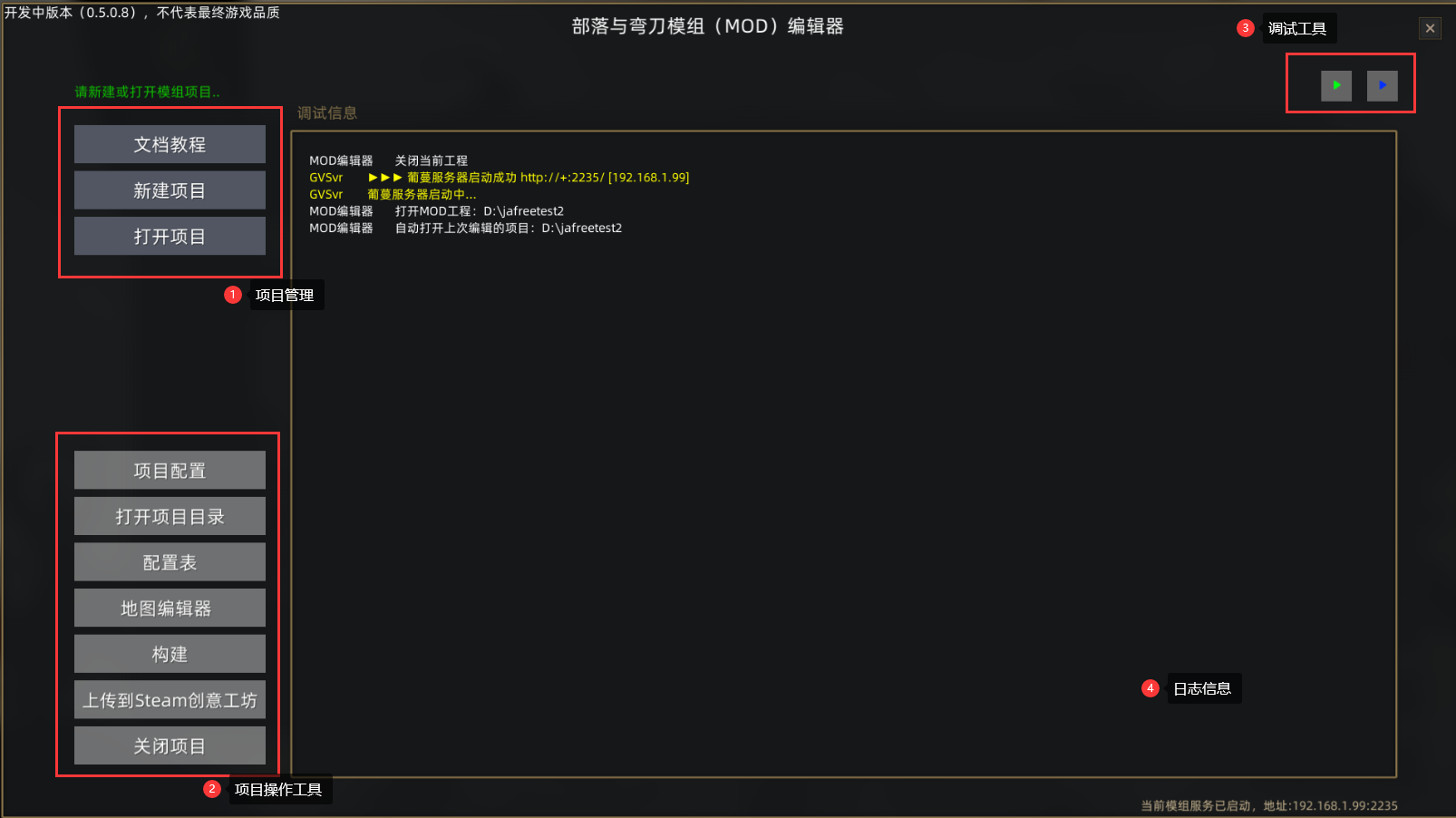
MOD编辑器主面板
MOD编辑器主面板,可能根据版本变化会有所不同。
分为以上几个部分,你可以
1、新建、打开项目。
2、使用项目操作工具进行编辑、构建、上传。
3、使用调试工具对你当前项目进行新建游戏调试或者载入存档调试。
4、查看当前编辑的各种日志信息
配置日志工具
Section titled “配置日志工具”你可以通过MOD编辑器中的“启动调试日志工具”来查看调试过程中的日志输出。但需要提前配置,配置方法为找到游戏目录下的Tools/HSDebugTool/0_setup.bat 右键——使用管理员身份运行
只需要执行一次,之后即可直接使用调试日志工具。