개발 환경 구성
1. 권장 도구
“1. 권장 도구” 섹션텍스트 편집 도구
VSCode(Visual Studio Code)를 권장합니다. 파일 인코딩은 항상 UTF-8을 사용하세요.
Excel 편집 도구
최신 버전의 WPS를 권장합니다.
Unity 엔진(필수 아님)
버전: Unity 2020.3.48f1
다운로드 주소: https://unity.com/releases/editor/archive
버전 관리
GitHub 사용을 권장합니다.
2. MOD 프로젝트 구성
“2. MOD 프로젝트 구성” 섹션프로젝트 유형
“프로젝트 유형” 섹션MOD 프로젝트는 간이 MOD 프로젝트와 전문 MOD 프로젝트 두 가지가 있습니다. 차이는 Unity 설치와 리소스 패키징 흐름이 필요한지 여부입니다. 제작하려는 콘텐츠에 맞춰 선택하세요.
| 항목 | 간이 MOD 프로젝트 | 전문 MOD 프로젝트 |
|---|---|---|
| Unity 설치 필요 | 아니요 | 예 |
| 한 번에 생성/패키징 | 예 | 예 |
| Steam 창작마당 업로드 | 예 | 예 |
| 기본 프로젝트 정보 설정 | 예 | 예 |
| 로그인 화면 교체 | 예 | 예 |
| 게임 설정표 | 예 | 예 |
| NPC 외형 편집 | 예 | 예 |
| 스킬 편집 | 예 | 예 |
| 맵 편집 | 예 | 예 |
| 경로 덮어쓰기 | 예 | 예 |
| 텍스트/바이너리/이미지 리소스 | 예 | 예 |
| 이미지 아틀라스 병합 | 아니요 | 예 |
| 오디오 리소스 | ogg 지원 | 지원 |
| 파티클, 3D 모델과 동작 | 아니요 | 예 |
| 여러 MOD 동시 편집 | 아니요 | 예 |
간이 MOD 프로젝트
“간이 MOD 프로젝트” 섹션게임 안에서 간이 MOD 프로젝트를 만들면 다음 구조가 생성됩니다.
ABS: Unity 패키징 리소스디렉터리입니다. 전문 MOD 프로젝트에서 사용합니다.Config: MOD 설정 파일디렉터리입니다.default.json: MOD 기본 설정 파일입니다.gamemodes.xml: 시나리오 캠페인 의존성 정의 파일입니다.publishfileid.txt: Steam 창작마당 아이템 ID입니다.workshopitem.json: Steam 창작마당 업로드 설정입니다.Excel: 설정표디렉터리입니다.Interface: 인터페이스 모음입니다.overrides.txt: 리소스 덮어쓰기 규칙 파일입니다.RES: 이미지, 오디오 등 리소스를 넣는디렉터리입니다.preview.jpg/png: MOD 미리보기 이미지입니다.valuebundle: Excel 패키징 정의디렉터리입니다.default.xml: Excel 포함 파일 목록입니다.INDEX.xml: Excel과 reg 매핑 규칙 목록입니다.
전문 MOD 프로젝트
“전문 MOD 프로젝트” 섹션전문 MOD 프로젝트는 Unity 프로젝트와 리소스 패키징디렉터리를 포함합니다. AssetBundle, 파티클, 3D 모델, 동작 또는 더 완전한 리소스 제작 흐름이 필요할 때 사용합니다.
3. MOD 편집기
“3. MOD 편집기” 섹션게임 메인 메뉴에서 모드, 모드 개발로 이동하면 MOD 편집기를 열 수 있습니다.
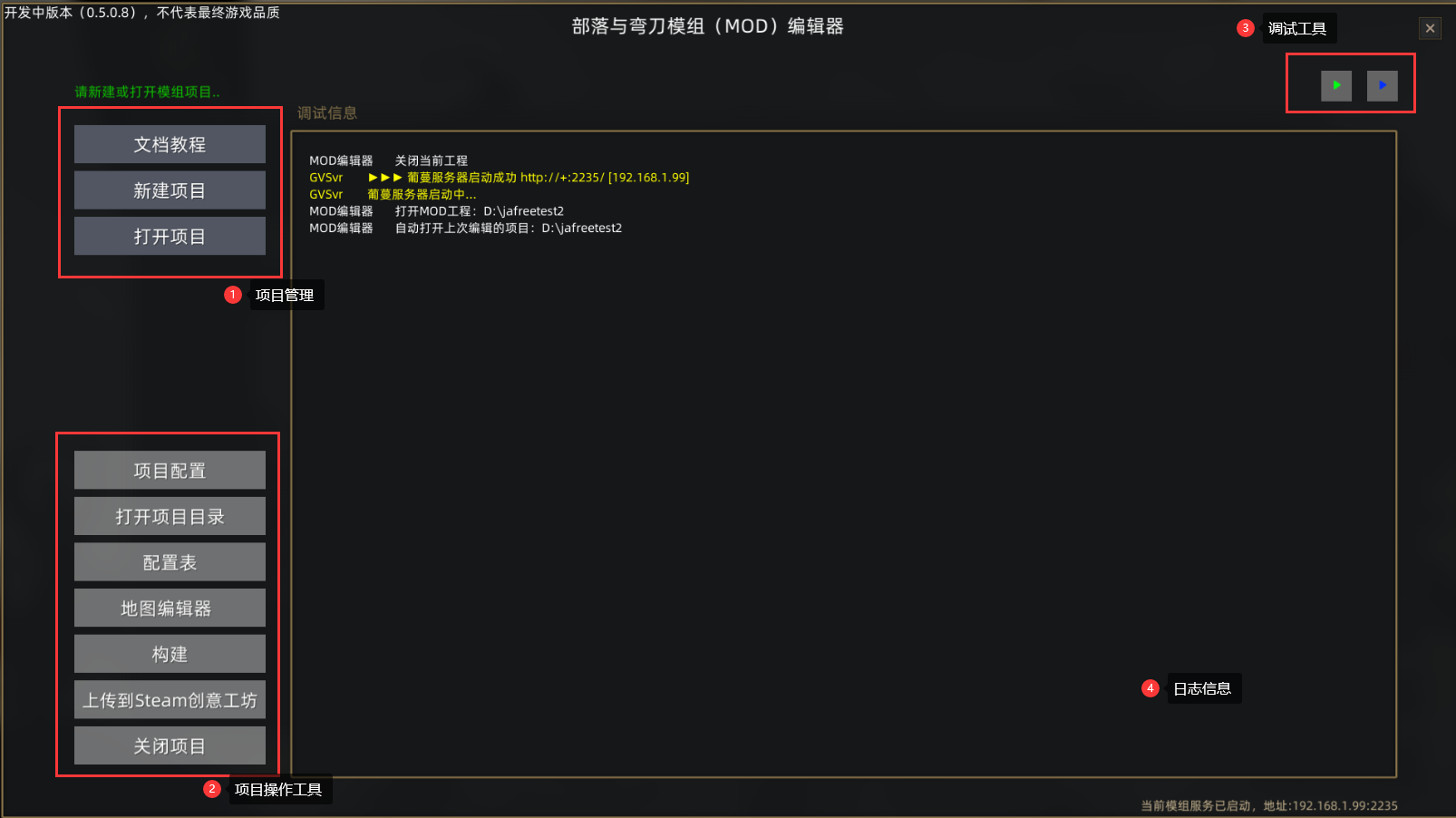
MOD 편집기 메인 패널
MOD 편집기에서는 프로젝트를 만들거나 열고, 편집, 빌드, 업로드 같은 프로젝트 작업을 실행하며, 새 게임 디버그나 저장 불러오기 디버그를 시작할 수 있습니다. 현재 작업 로그도 확인할 수 있습니다.
디버그 로그 도구 설정
“디버그 로그 도구 설정” 섹션MOD 편집기의 디버그 로그 도구로 디버그 중 로그 출력을 확인할 수 있습니다. 사용 전 게임디렉터리의 Tools/HSDebugTool/0_setup.bat을 관리자 권한으로 한 번 실행하세요. 이후에는 디버그 로그 도구를 바로 사용할 수 있습니다.